결재란 서명 사인 만들기
문서작업, 파워포인트로 결재칸 서명
즉 사인서명 만드는
팁! 방법을 알려드립니다.
먼저 그림판으로 하는방법도 있고
여러가지가 있겠지만, 저는 파워포인트로
하는 방법입니다.
파워포인트 버전은 2016버전임.
시작!
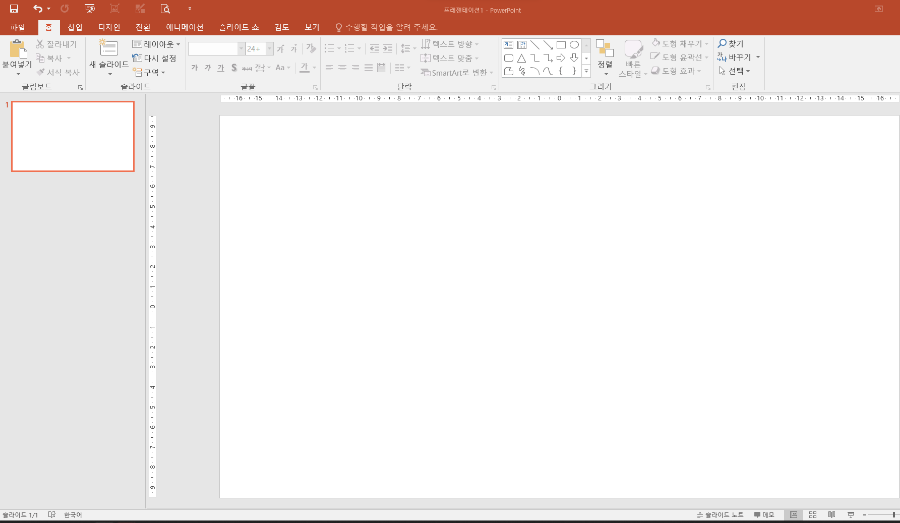
1.파워포인트 열기

2. 문서 결재칸 만들기 (표로 만들면 됩니다.)
보통 원본결재완료 또는 스캔해서 넣지만
중요하지 않은 문서나 대외로 나가는
문서들은 서명을 넣어야 할 때가 있습니다.

3. 본인의 서명을 깨끗한 A4용지나 스캔할
내용을 문서에 직접 기록, 스캔 합니다.
저는
모모는 PPT글씨(HY견고딕)
블로그는 직접 펜으로 기록
해서 스캔 하였습니다.
(글씨가 진하고 깨끗하게 되면 더 잘 됩니다.)

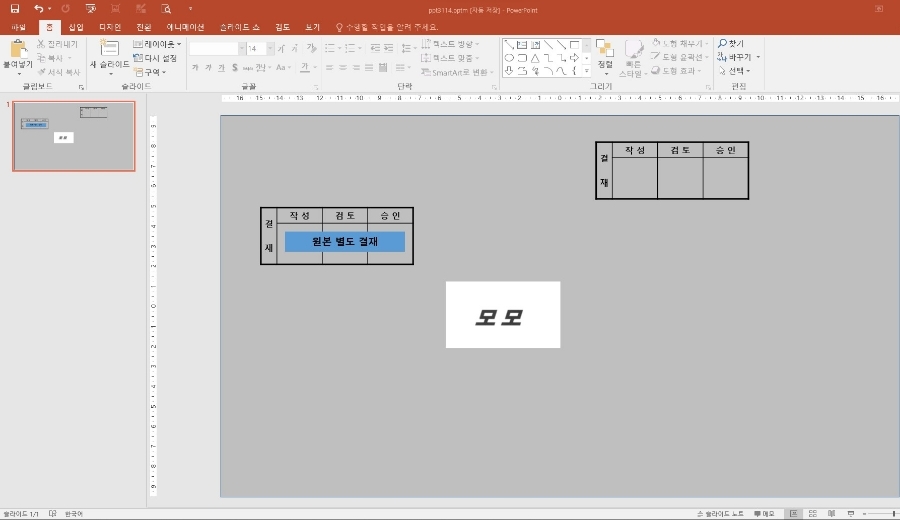
4. 스캔한 그림파일(그림파일 또는 PDF)
에서 그림을 잘라서 복사해 옵니다.
Ctrl+C -> Ctrl+V
하얀색 배경은 잘 확인 하기 어려우니
이해가 쉽도록 회색 배경을 넣었으나,
그냥 하 셔도 됩니다.

이제 복사한 이미지의
배경 흰색을 없애 줄겁니다.
이때, 보는것과 같이 표를 클릭하면 그림관련
표시가 활성화 가 안됩니다.
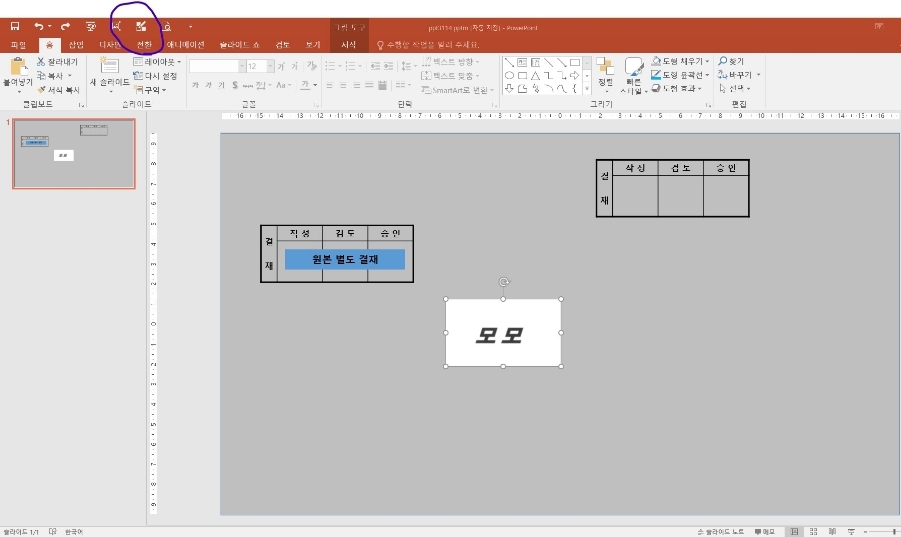
반드시 그림을 클릭해야 활성화 되요
참고로 저위는 단축기로 빠른실행 아이콘
으로 설정을 해두어서 저기 위치에 있으나,
초기 PPT 설정 에는 없으니 참고
하세요
빠른실행 아이콘으로 활용 하여 쓰는법은 다음에 추가 포스팅
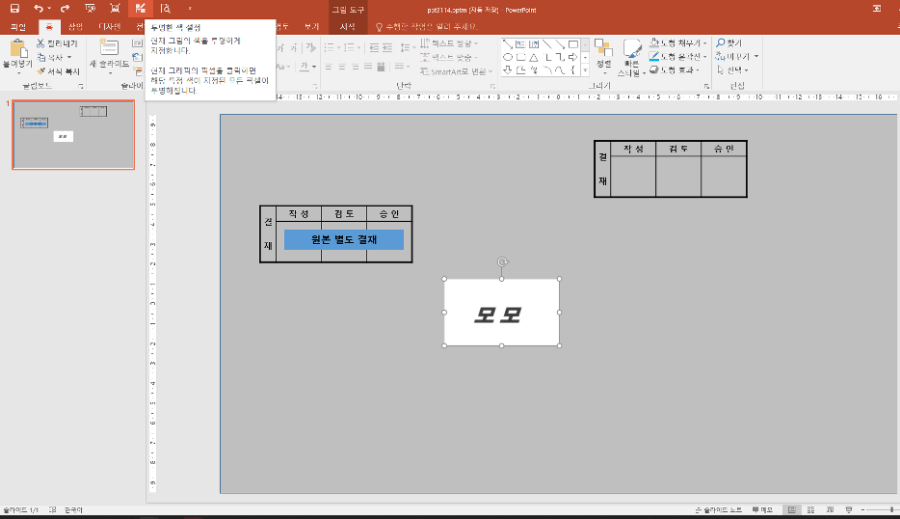
위에 보이는 아이콘이 투명한색 설정
아이콘 그림 입니다.
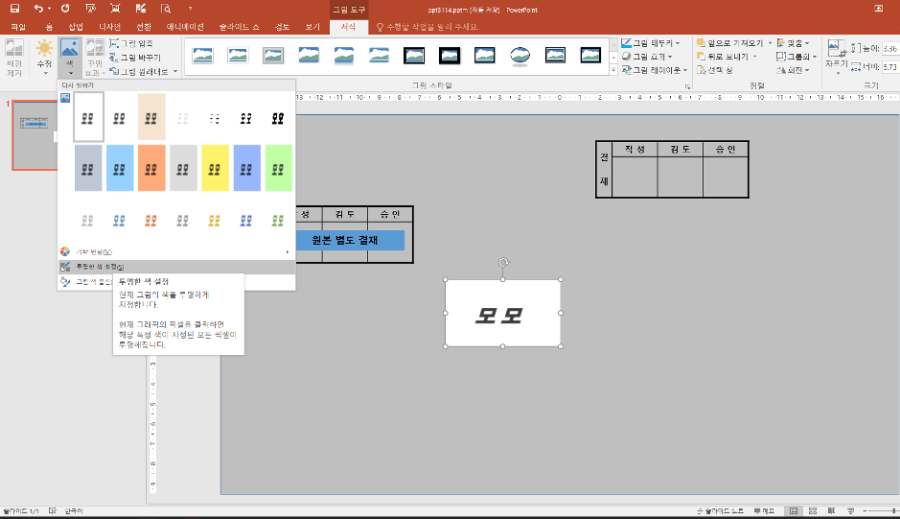
단축키가 아닌 일반 기준으로 위치는
1)이미지 클릭
2) 서식탭
3) 색 화살표
4)투명한색 설정
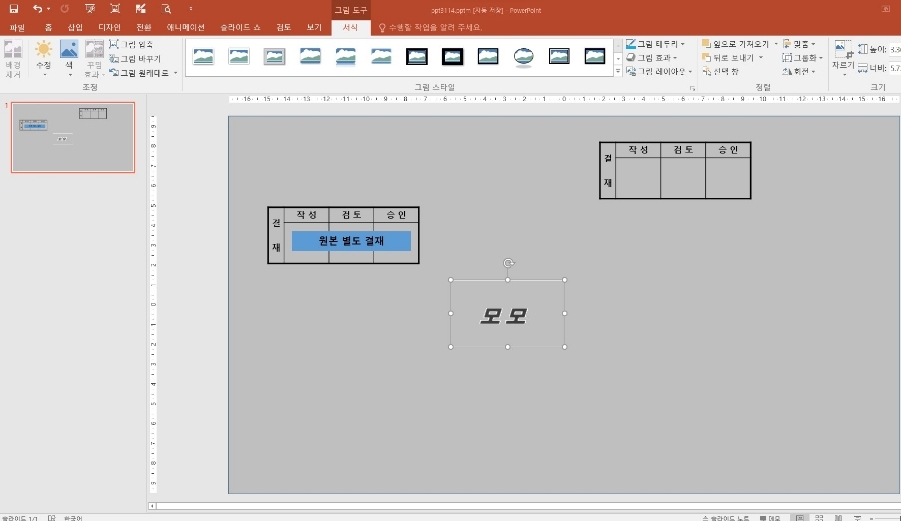
6. 클릭후 아이콘을 서명된 흰색 배경에 클릭.
자.. 그럼 완성된겁니다.
검정글씨를 뺀 나머지는 거의 사라집니다.
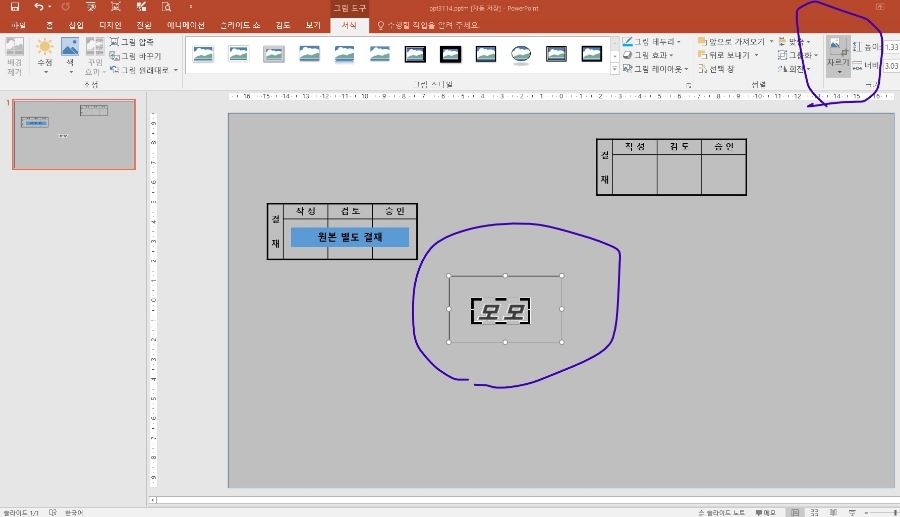
7. 불필요한 외곽 부위삭제
서식탭-> 자르기 툴이용 해서
서명 글씨 만 남도록 사이즈 조정.

확대결과 검정만 남음.

블로그 서명한것도 동일하게 해봤습니다.
더 깔끔한듯
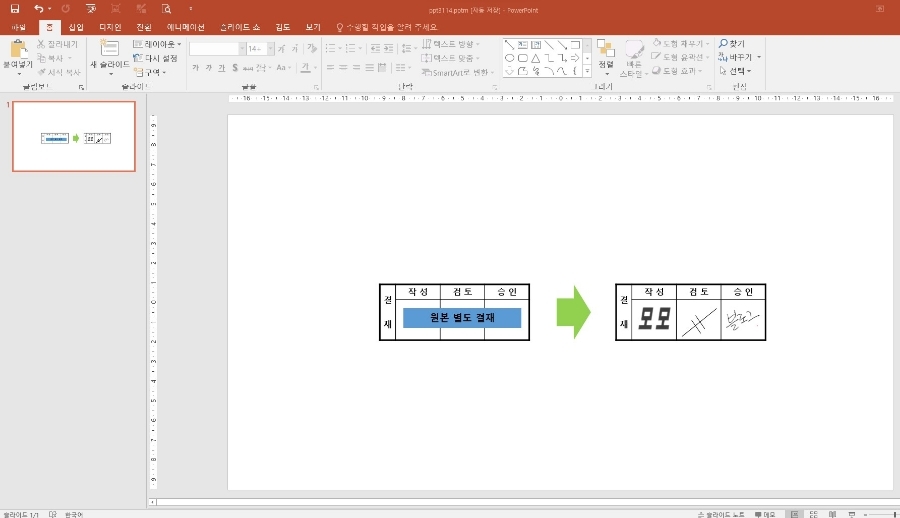
8. 완성된 서명을 결재칸에 넣어주면 완성
어렵지 않으나 모르시는 분들을 위해서
정리해봅니다.
엑셀 서명 에도 활용 가능하겠죠?
파워포인트에서 완성된 서명을
그림저장 하셔서 여러용도로
사용 해보세요
이상.끝
'모르면 어려운 엑셀 및 파워포인트' 카테고리의 다른 글
| 업무 효율을 올려주는 파워포인트: 빠른실행 도구모음 만들기 사용자지정 [파워포인트 단축키] (0) | 2022.10.11 |
|---|
